应用展示
DeepInk 界面简洁直观,遵循 VSCode 设计精神,上手即用。
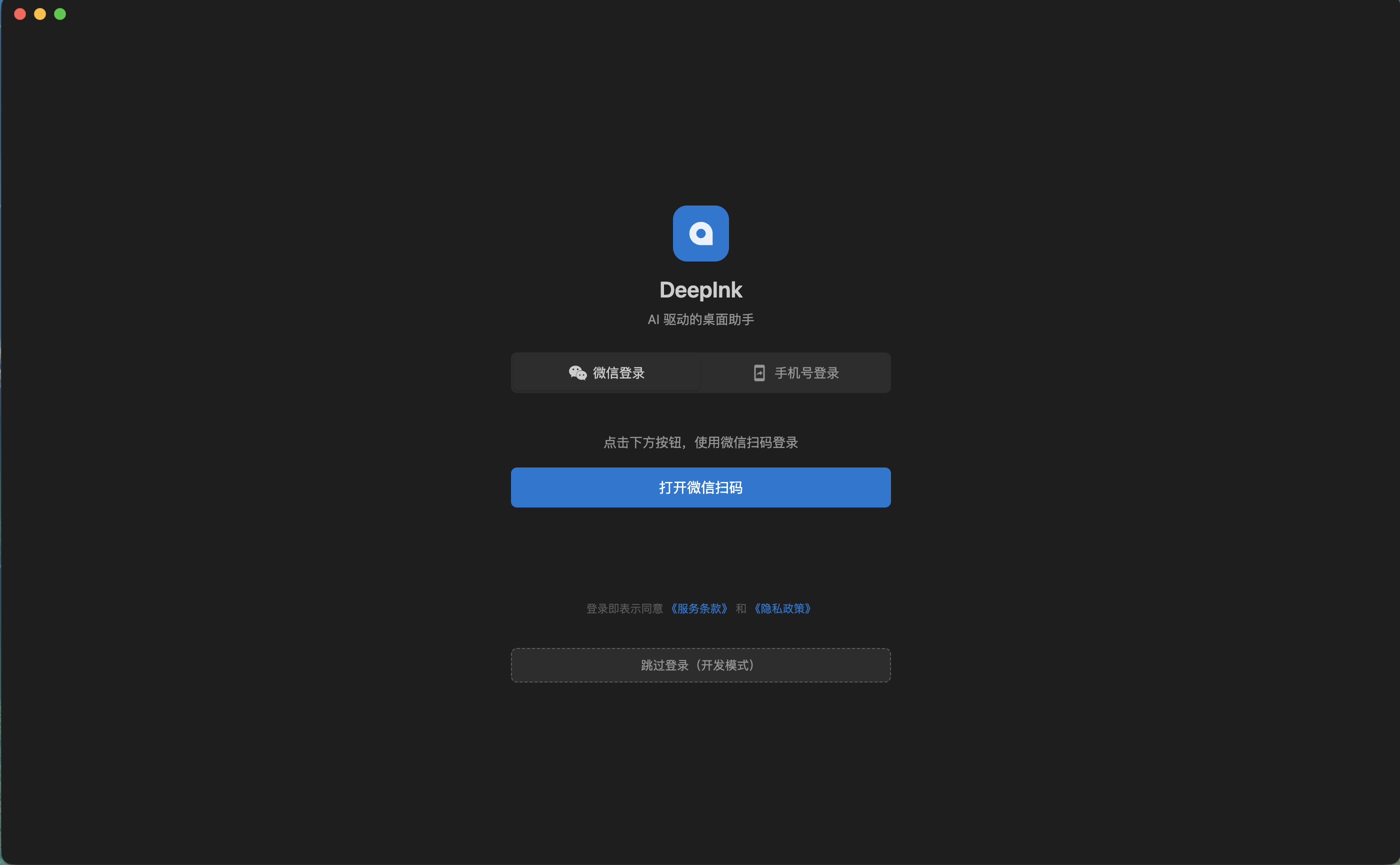
登录界面 — 微信扫码 / 手机验证码
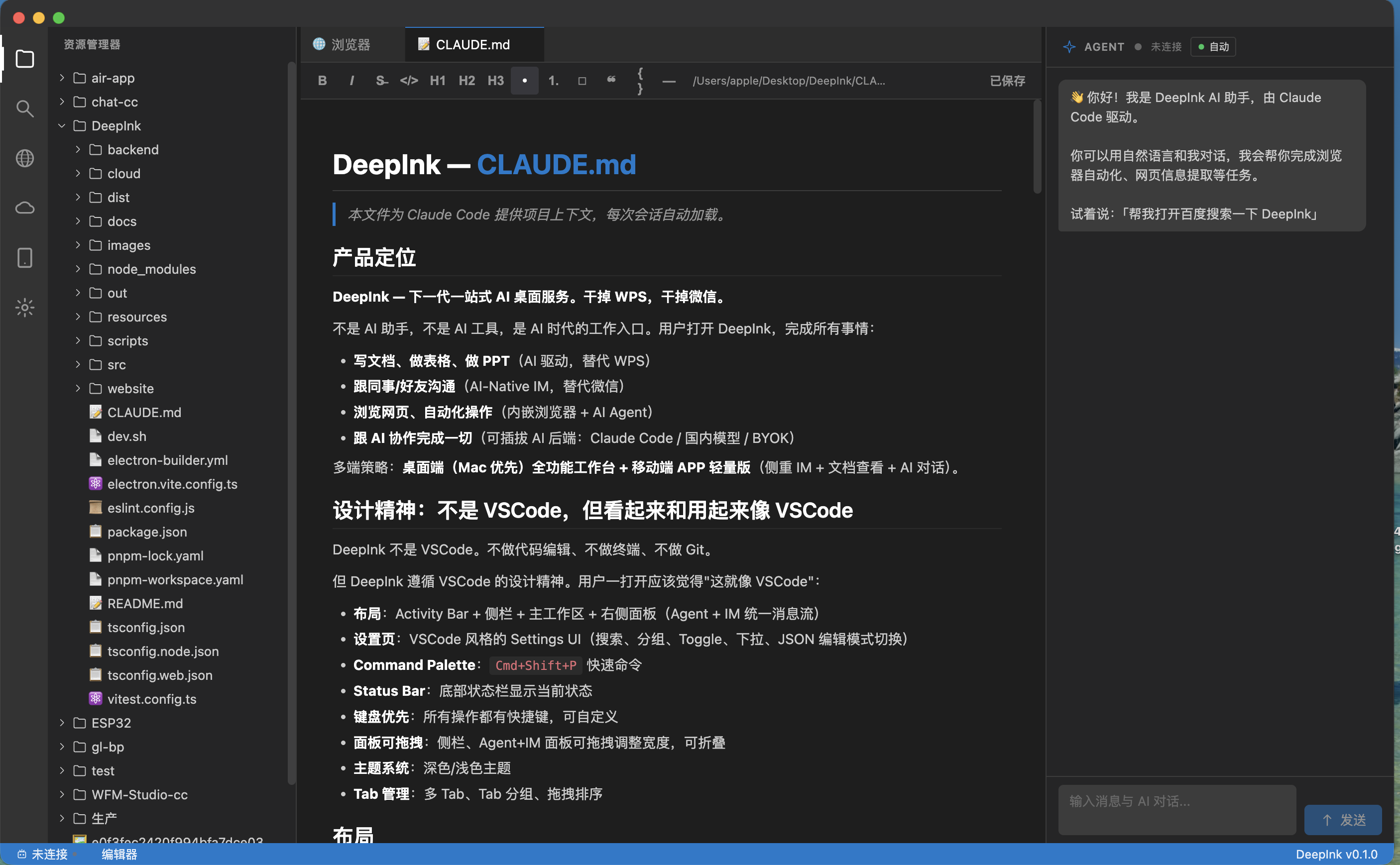
主工作区 — 文档编辑 + 多 Tab
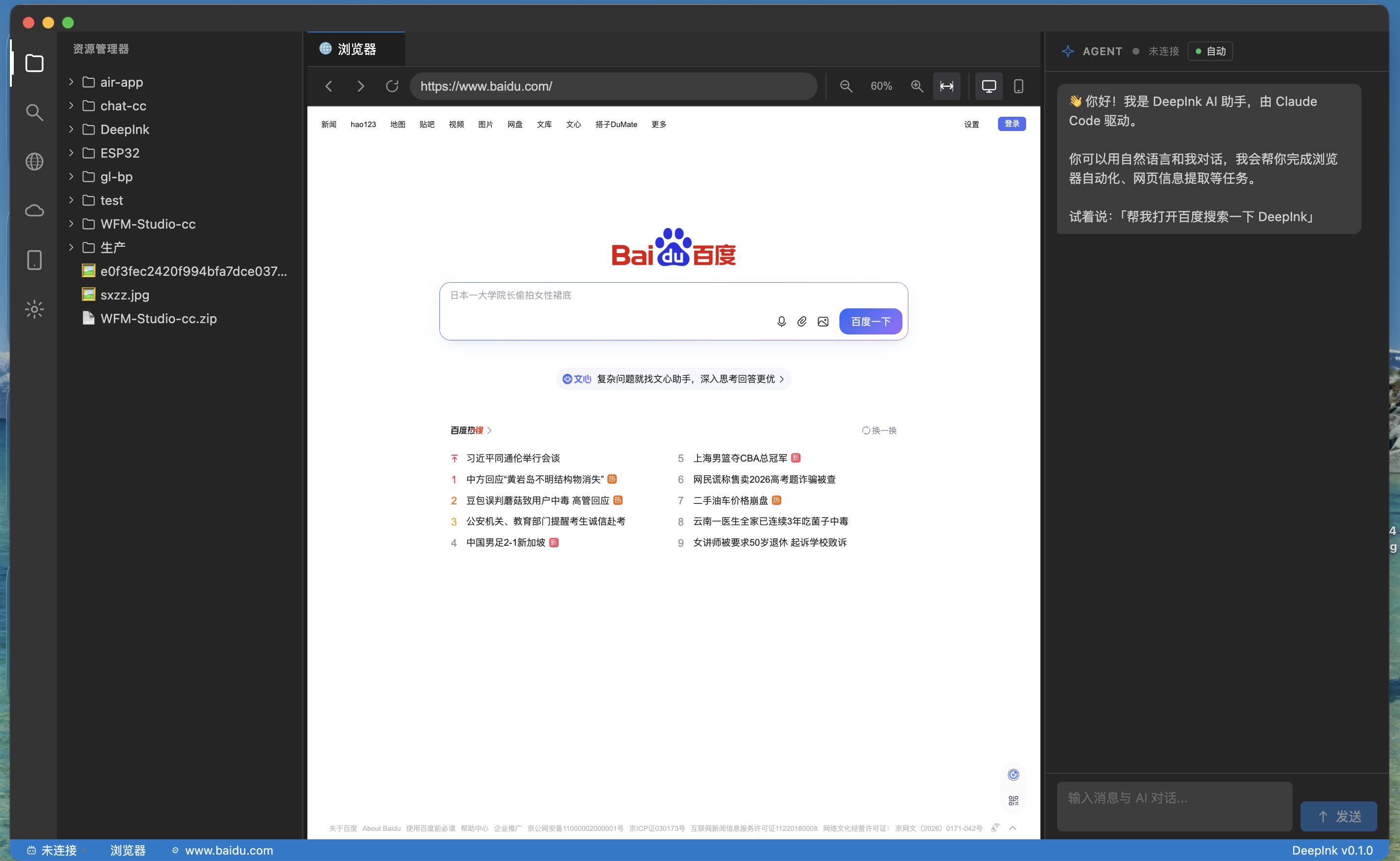
内嵌浏览器 — AI 自动化操作
写文档、做表格、做 PPT,跟同事沟通,浏览网页、自动化操作 — AI 协作完成一切。
DeepInk 提供完整的 AI 驱动工作体验,让你打开一个 App 搞定所有事情。
智能写作、续写、改写、翻译、总结。支持 docx、xlsx、pptx 多格式,AI 帮你搞定所有文档工作。
跟同事聊天、给 AI 发任务、Agent 之间协作。一键分享工作成果,沟通和工作无缝衔接。
内置浏览器,AI 自动化操作网页。填表单、查资料、抓数据 — 让 AI 帮你点,你在旁边看。
支持 Claude、GPT、国内大模型等多种 AI 后端。自带 API Key 或使用内置服务,灵活切换。
数据本地存储,AI 记忆独立管理。Human-in-the-loop,所有操作需确认,过程可视化,随时可中断。
Command Palette 快捷命令、多 Tab 管理、面板拖拽调整。键盘优先,像 VSCode 一样高效。
DeepInk 界面简洁直观,遵循 VSCode 设计精神,上手即用。
三步开始使用 DeepInk,开启你的 AI 工作新时代。
前往下方下载区获取 Mac 安装包,拖入 Applications 文件夹即可完成安装。首次打开可能需要在「系统设置 → 隐私与安全性」中允许运行。
使用微信扫码或手机验证码登录。进入设置页面,选择你喜欢的 AI 后端 — 可以使用内置服务,也可以填入自己的 API Key。
打开右侧 Agent 面板,告诉 AI 你想做什么。它会帮你写文档、操作浏览器、整理数据 — 一切操作都在你的许可和监视下进行。
选择你的平台,下载安装 DeepInk 客户端。
适用于 Windows 10 及以上
即将上线